TikTok Business Center 用户邀请与资产权限分配指南
详解 TikTok 商务中心(BC)管理员与标准角色的权限划分、成员邀请操作、资产分配流程及广告账户绑定管理。
先看结论
TikTok 商务中心(Business Center)创建者默认拥有管理员权限。管理员可通过邮箱邀请新协作者并设定“管理员”或“标准”权限。管理员具备全局控制能力,标准成员仅可操作被分配的具体广告账户。邀请阶段支持跳过资产分配,受邀者点击邮件确认并完成 TikTok for Business 登录或注册即可加入团队。
本篇目录
商务中心(BC)角色权限划分
广告主可以通过商务中心(Business Center,简称 BC)集中管理参与 TikTok 广告投放的人员与资产。创建商务中心的用户将自动成为管理员,并拥有向团队发出邀请的核心权限。
在商务中心体系中,成员基础权限主要分为两类:
| 角色类型 | 权限范围与定位 | 操作场景 |
|---|---|---|
| 管理员权限 | 对商务中心拥有完全控制权 | 负责全局管理、修改团队成员权限、管理绑定的广告账户及组织架构 |
| 标准权限 | 受限的操作权限 | 仅能查看和处理管理员显式分配给其个人的广告账户,无法管理其他成员 |
明确角色分工有助于广告团队建立安全的工作流程,避免因权限过大带来资产误操作风险。
邀请新成员与分配资产权限步骤
商务中心管理员可按需将内部优化师、代理商或外部合作伙伴引入协作空间。邀请及权限配置流程如下:
- 进入成员管理入口:登录商务中心后台,在左侧导航进入“成员”选项卡。
- 发起成员邀请:点击“邀请成员”按钮,在弹出的窗口中输入受邀成员的工作邮箱。
- 选择系统访问权限:根据受邀人的工作职责,为其勾选“管理员”或“标准”权限。
- 资产与权限分配:在接下来的资产指派环节中,为该成员勾选需要其负责的广告账户;如果当前尚未确定具体分配方案或稍后配置,可以直接选择跳过该步骤。
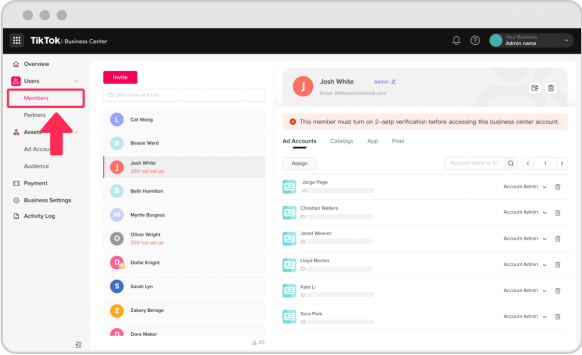 图 1:商务中心成员选项卡与权限设置入口示意(界面中的姓名与邮箱信息均为示例)
接受邀请与加入商务中心流程
完成邀请发送后,协作者需通过验证才能正式成为商务中心成员并获取指定资产的操作权:
- 查收邀请通知:受邀成员会收到一封来自系统的官方邀请邮件。
- 确认接受邀请:在邮件正文中点击“接受”按钮。
- 登录或注册账户:系统将自动跳转至 TikTok for Business 授权页面。受邀者需登录现有的 TikTok for Business 账号;若尚未注册,可按照页面提示完成注册并确认授权绑定。
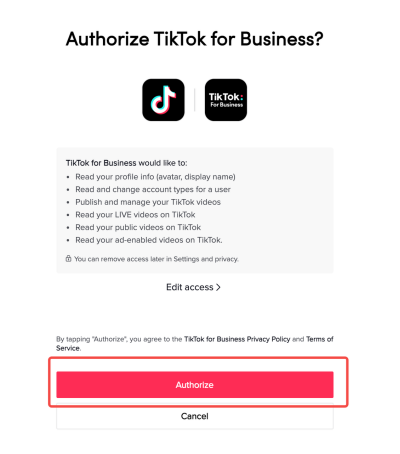 图 2:点击邮件链接后跳转至 TikTok for Business 的授权确认界面
完成授权登录后,受邀者即正式加入该商务中心,可在其权限范围内展开业务操作。
广告账户绑定与日常资产管理
为了让团队成员正常投放与分析广告,需要将相关广告账户接入商务中心进行统一调度:
- 账户绑定效果:当 TikTok for Business 广告账户成功绑定至商务中心后,BC 管理员可以在后台的“广告主账号”列表中集中查看所有账户的运行状态。
- 动态权限调配:绑定完成后,管理员可随时返回“成员”模块,针对业务调整动态为成员增加、收回或修改指定广告账户的管理权限,无需让出账户的底层所有权。
记住这几件事
创建商务中心的用户自动成为管理员,具备全局控制和邀请新成员的权限。
成员权限划分为全局管控的“管理员”和仅操作指定账户的“标准”角色两类。
邀请流程支持在资产分配环节选择跳过,方便后续按业务节奏再指派广告账户。
受邀者必须通过邮件中的链接跳转至 TikTok for Business 登录或注册,方可激活成员身份。
广告账户绑定至商务中心后,管理员可在“广告主账号”界面集中监控与调度。
你可能还想知道
邀请成员加入商务中心时必须立刻分配广告账户吗?
不需要。在邀请成员并选择权限后,如果暂时不需要分配资产或资产未就绪,可以选择跳过资产和权限分配环节,后续可随时在管理面板中补充分配。
标准权限成员能否看到商务中心内的其他广告账户?
不能。标准权限成员只能查看和处理管理员明确分配给他们的广告账户,无法查阅未授权账户或修改其他成员的权限。
受邀者没有 TikTok for Business 账号可以接受邀请吗?
可以。受邀者点击邮件中的“接受”链接后,页面会跳转至 TikTok for Business,受邀者可以选择直接注册新账号,注册完成后即可自动加入商务中心。
参考来源
这一篇,先记到这里。