TikTok Shop 商家后台 Shop Ads 入口与广告创建指南
详解 TikTok Shop Seller Center 当前官方支持的 Product GMV Max 创建步骤、商品重叠与自动处理规则、美国站账户关联要求,并梳理历史旧版 Ads 菜单界面记录。
先看结论
TikTok 官方当前指引显示,在支持市场的 Seller Center 中可通过左侧「Shop Ads」入口创建 Product GMV Max 广告。美国站需在 Shop Ads 完成 GMV Max 账户关联并确保 Business Center 权限,投放全店或特定商品时系统对既有 VSA、PSA 等广告有明确的前置关闭、移除及自动停止展示规则。
本篇目录
历史旧版 Ads 记录与当前 Product GMV Max 入口
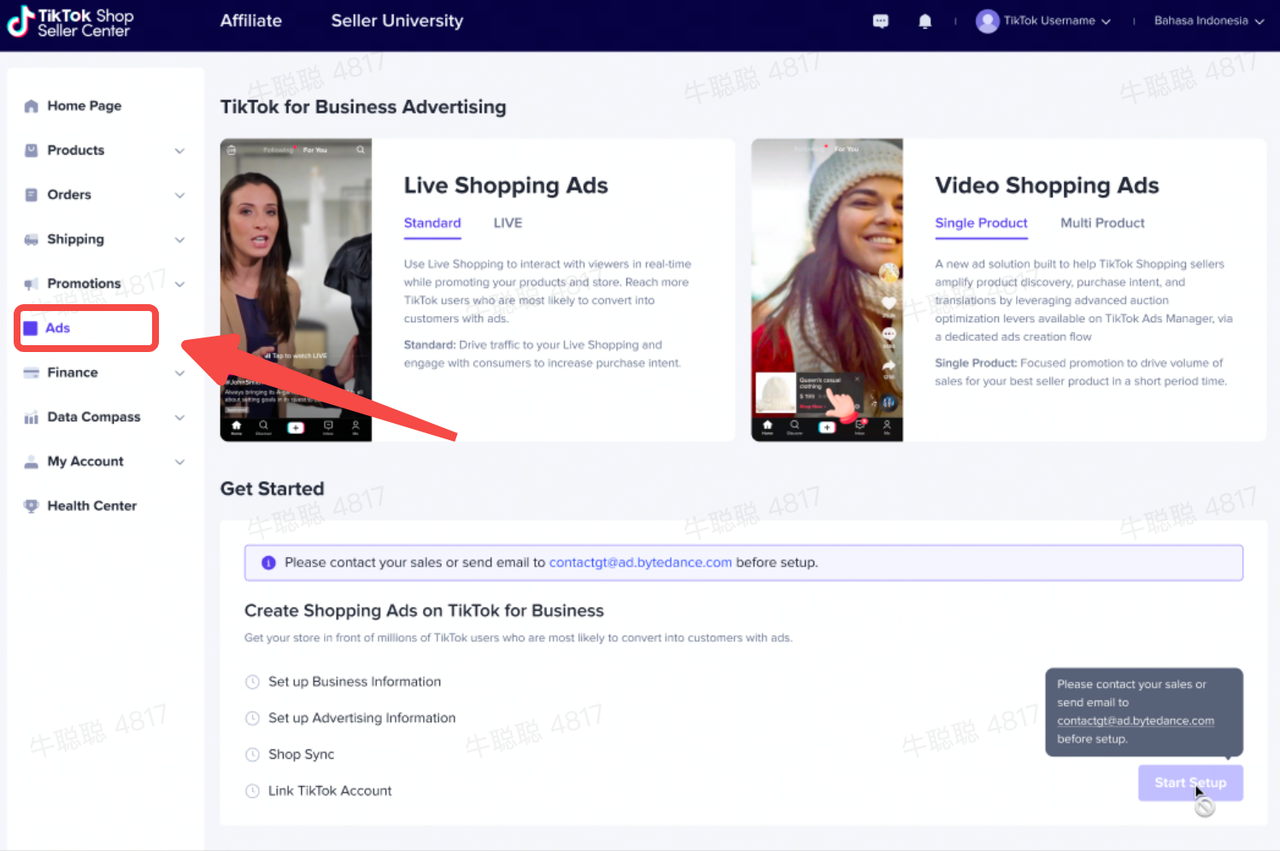
在 2025 年的一份旧版资料中,记录了商家在 Seller Center(商家后台)通过名为「Ads」的标签页接入广告投放的历史界面。该旧版资料提及了向官方申请加入白名单、提交小店代码,并逐一连接 Business Center(BC)、广告账户(TTAM)与绑定 TikTok 账号等流程,同时包含了短视频引流广告(Video Shopping Ads, VSA)和直播引流广告(Live Shopping Ads, LSA)的相关内容。
需要指出的是,旧版资料中关于白名单申请、以及 TTS 用户、BC 管理员与广告账户管理员联系信息必须一致等说法,仅为该历史文章的记录,并未获得当前官方阅读资料的证实,不能作为现行通用要求。关于 TikTok 账号、Business Center 与广告账户之间的通用权限与关联基础,可参考站内指南:/articles/tiktok-business-account-ad-link/。
当前官方帮助中心(TikTok For Business Help Center)在关于 Product GMV Max 的说明中,列出的商家后台入口为左侧的「Shop Ads」。旧版截图展示的 Ads 菜单与当前 Help Center 列出的 Shop Ads 路径属于不同时间节点的界面信息。
账户准备与前置权限(美国站官方说明)
根据 TikTok Shop Academy 针对美国站(United States)发布的《How to get started with advertising on TikTok Shop?》文档,商家在美国站 Seller Center 开始广告投放的前置步骤包括:
- 登录 Seller Center,在左侧导航栏点击「Shop Ads」,进入「Manage Account」。
- 点击「Add GMV Max Account」。
- 确保相应的 Business Center 权限,并确认 GMV Max 广告账户已关联。
关于不同投放场景的深度设置与优化,可参阅站内指南:/articles/tiktok-gmv-max-guide/。需要强调的是,上述 Manage Account 与 Add GMV Max Account 流程属于美国站文档的说明,其他市场的后台设置与账户流程需以当地后台实际界面及官方指引为准。
在 Seller Center 创建 Product GMV Max 的官方步骤
根据 TikTok For Business Help Center 说明,Product GMV Max 属于可在 Seller Center 直接创建的自动化广告活动。当前官方文档列出的可用市场包括:印度尼西亚、马来西亚、菲律宾、新加坡、泰国、英国、美国和越南。
在上述支持市场的 Seller Center 中,官方创建步骤如下:
- 进入创建入口:在 Seller Center 左侧导航栏点击「Shop Ads」,选择「Create GMV Max ads」,进入「Promote products」。
- 选择推广范围:选择推广全店所有商品(Promote all products)或推广特定商品(Promote specific products)。
- 设定优化目标与预算:在 Optimization goal 中选择推荐或自定义的 ROI 目标(ROI target),并填写每日预算(daily budget)。
- 设置投放时间:设定排期开始日期与时间(schedule start date/time)。
- 发布:点击「Publish」。广告活动将在预定时间启动,并在当前关联的 GMV Max 账户下创建。
GMV Max 账户切换规则
若在 Ads dashboard 顶部账户名称旁的「齿轮」图标中切换 GMV Max 账户,官方文档明确说明:原账户中正在运行的 GMV Max 广告活动将自动关闭,商家必须在新账户中重新创建活动。
商品重叠与既有广告处理规则
根据官方 Help Center 说明,在 Seller Center 创建 Product GMV Max 时,针对全店或特定商品的投放,存在以下明确的操作要求与系统处理规则:
| 推广模式 | 开始前商家需执行的操作 | 启动后系统的自动处理 |
|---|---|---|
| 推广全店商品 (Promote all products) | 必须关闭所有广告账户中活跃的 VSA(在广告组 ad group 层级操作); 必须关闭所有广告账户中针对特定商品的 GMV Max 活动。 | 启动后,活跃的 PSA(Product Shopping Ads)将被系统自动暂停。 |
| 推广特定商品 (Promote specific products) | 必须在开始前将所选商品从所有其他广告账户的 VSA 中移除。 | 启动后,同一广告账户中的 VSA 将停止展示所选商品; 活跃的 PSA 将自动停止展示所选商品。 |
数据报表查看
广告启动后,相关数据表现可通过以下官方指引的入口查看:
- Seller Center Overview:根据 TikTok For Business Help Center 说明,商家可在 Seller Center 的「Overview」中查看 Product GMV Max 的广告活动报表。
- Shop Ads 核心指标:根据美国站 TikTok Shop Academy 文档说明,商家可在 Shop Ads 查看 Orders(订单量)、GMV 以及 Ad Spend(广告消耗)。
记住这几件事
官方 Help Center 说明当前 Product GMV Max 在 Seller Center 的创建入口位于左侧「Shop Ads」。
官方 Help Center 目前列出的 Product GMV Max Seller Center 支持市场为:印尼、马来西亚、菲律宾、新加坡、泰国、英国、美国和越南。
美国站商家按官方说明需通过「Shop Ads → Manage Account → Add GMV Max Account」添加账户,确保 Business Center 权限并确认广告账户已关联。
在 Ads dashboard 齿轮处切换 GMV Max 账户会导致原账户中的 GMV Max 活动自动关闭,需在新账户中重建。
推广全店商品前须关闭所有账户活跃 VSA(广告组层级)及特定商品 GMV Max,启动后 PSA 自动暂停;推广特定商品须在开始前将商品从其他所有账户 VSA 移除,启动后同账户 VSA 与活跃 PSA 停止展示该商品。
商家可在 Seller Center Overview 查看 Product GMV Max 报表;美国站文档说明可在 Shop Ads 查看 Orders、GMV 及 Ad Spend 指标。
你可能还想知道
如果在 Seller Center 中找不到「Shop Ads」或菜单显示异常,应该如何处理?
现有的 TikTok 官方公开文档中尚未对 Seller Center 中 Shop Ads 菜单缺失或无法访问的具体技术与权限原因作出明确说明。该现象的具体触发条件与解决办法尚待官方进一步核实与确认。
历史资料中提到的向销售申请白名单及各平台管理员信息必须一致是现行要求吗?
这些是 2025 年原文记载,本次阅读的当前官方资料未确认其为现行要求,因此不能作为现行通用要求;具体事项尚待业务复核。
切换 GMV Max 广告账户会对正在投放的广告产生什么影响?
根据官方 Help Center 说明,在 Ads dashboard 顶部账户名称旁的齿轮图标切换 GMV Max 账户后,原账户下的所有 GMV Max 广告活动将自动关闭。若需投放,必须在新账户中重新创建。
在 Seller Center 创建 Product GMV Max 时,既有商品广告有哪些处理规则?
若选择推广全店商品,开始前须关闭所有账户活跃的 VSA(广告组层级)及特定商品 GMV Max,启动后活跃 PSA 自动暂停;若推广特定商品,开始前须从其他所有广告账户的 VSA 中移除该商品,启动后同一账户中的 VSA 及活跃 PSA 将停止展示该商品。
参考来源
这一篇,先记到这里。