TikTok Shop 商品橱窗添加指南:美国站 App 与 LIVE Manager 官方路径及资料比对
介绍如何将商品添加至 TikTok 橱窗(Showcase)。基于 TikTok Shop US Academy 官方文档梳理 TikTok App 与 LIVE Manager 的标准入口路径,并与《跨境商家手动添加橱窗产品指导》文档中的入口描述进行客观比对。
先看结论
TikTok Shop US Academy 官方文档(页面日期 08/26/2024,适用于美国)记录了两条将商品加入 Showcase 的路径:App 端为“TikTok > TikTok Shop > Manage Showcase > Add Products”,LIVE Manager 为“Showcase > Showcase Products > Add New Products”。另有一份互联网公开的跨境商家操作指导文档《跨境商家手动添加橱窗产品指导》(页面修改于 2025-08-13)记录为“在购物袋标示下点击 enter 进入橱窗界面”。两份资料记录的入口表述不同,当前客户端实时界面无法由现有资料直接确认,读者应核对当前账号界面及对应市场的官方帮助。
本篇目录
官方记录的两条添加路径(App 与 LIVE Manager)
根据 TikTok Shop US Academy 知识库条目 How do I add products into Showcase?(知识库编号:6837838528513793,页面标注日期:08/26/2024,标注适用范围:United States),官方为添加商品至橱窗(Showcase)提供了两条具体操作路径:
1. App 操作路径
按该官方文档说明,在 App 中将商品加入橱窗的路径为:
- TikTok > TikTok Shop > Manage Showcase > Add Products
2. LIVE Manager 操作路径
按该官方文档说明,在 LIVE Manager 中将商品加入橱窗的路径为:
- Showcase > Showcase Products > Add New Products
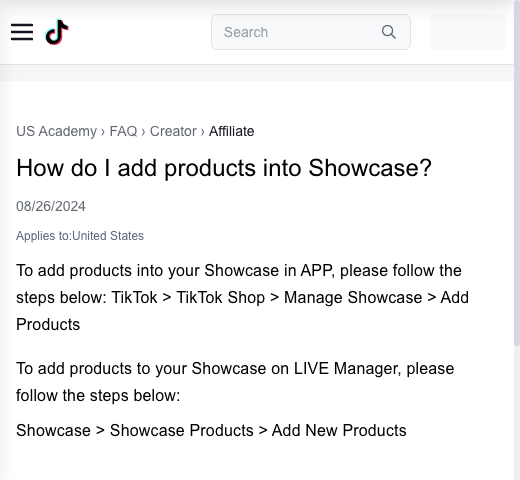 图 1:TikTok Shop US Academy 官方说明页截图(页面标注日期:08/26/2024,适用范围:United States),展示了 App 与 LIVE Manager 两条添加路径。
跨境商家操作指导文档与官方页面的入口描述比对
在本次查阅的一份互联网公开文档《跨境商家手动添加橱窗产品指导》(页面标注修改日期为 2025 年 8 月 13 日)中,其记录的入口操作为:
“卖家登录 TikTok shopApp 账号 后按照以下操作:1. 在购物袋标示下,点击 enter 进入橱窗界面。”
比对现有两份材料的文字记录:
| 对比维度 | TikTok Shop US Academy 官方页面 | 《跨境商家手动添加橱窗产品指导》文档 |
|---|---|---|
| 资料性质 | 官方知识库说明页(Knowledge Base) | 跨境商家操作指导文档(互联网公开) |
| 页面标注日期 | 08/26/2024 | 2025 年 8 月 13 日修改 |
| 面向对象与适用市场 | 声明适用范围:美国(Applies to: United States) | 标题所指对象:跨境商家;页面明确声明的市场范围:未见标注 |
| App 端路径描述 | TikTok > TikTok Shop > Manage Showcase > Add Products | 登录账号 > 在购物袋标示下点击 enter 进入橱窗界面 |
| LIVE Manager 路径 | 明确提供(Showcase > Showcase Products > Add New Products) | 未在该截取片段中提及 |
需特别注意:两份资料在市场适用范围、记录日期与入口文字上均不相同,现有资料无法确认客户端的实时界面状态。由于缺乏对应支持证据,不可将其中一份资料作为另一份资料找不到按钮时的替代操作路径,也不得将 2024 年美国 Academy 的路径直接外推至其他站点。读者在操作时应核对其账号当前的实际界面,并查阅对应目标市场的官方帮助中心。
适用范围与现有证据边界
根据本次查阅的官方与参考资料,以下边界需予以明确:
- 地域限定:上述详细四级层级来自 TikTok Shop US Academy,页面明确标注仅适用于美国(Applies to: United States)。其他国家或地区的后台设置与命名未在本次资料中涵盖。
- 步骤边界:官方页面仅列出了进入“Add Products”或“Add New Products”的层级路径,后续的具体操作步骤(如商品搜索、筛选条件、资质要求或审核结果)官方说明页未作进一步展开。
- 系统定义边界:官方资料仅针对 Showcase 路径本身作出指引,未对 Showcase 的功能定义、与短视频挂车的区别或与 Seller Center(商家中心)后台体系的排他关系提供更多文字说明。
记住这几件事
TikTok Shop US Academy(页面标注日期 08/26/2024)记载的美国站 App 端路径为:TikTok > TikTok Shop > Manage Showcase > Add Products。
LIVE Manager 官方记载路径为:Showcase > Showcase Products > Add New Products。
跨境商家操作指导文档《跨境商家手动添加橱窗产品指导》(标注修改于 2025-08-13)记录为:在购物袋标示下点击 enter 进入橱窗界面。
两份资料的面向对象、适用市场与入口描述存在差异,现有证据无法确认实时界面,读者应以当前账号实际界面及对应市场官方帮助为准,切勿将美国站路径外推至其他站点。
官方说明页明确标注适用范围为美国(United States),且仅记载了入口路径,未包含后续添加步骤。
你可能还想知道
根据官方页面,在 App 中如何进入 Showcase 添加商品?
根据 TikTok Shop US Academy 页面(标注日期 08/26/2024),App 端操作路径为:TikTok > TikTok Shop > Manage Showcase > Add Products。
为什么有的文档写的是“在购物袋标示下点击 enter”?
在本次查阅的跨境商家操作指导文档《跨境商家手动添加橱窗产品指导》(页面修改于 2025 年 8 月 13 日)中记录了“在购物袋标示下,点击 enter 进入橱窗界面”的操作。该文档未标注明确适用市场,与官方文档在入口文字与适用范围上均存在差异,现有资料无法确认当前实时界面,不可互为替代路径,读者应以当前账号界面及所在市场的官方文档为准。
在 LIVE Manager 中可以通过什么路径向 Showcase 添加商品?
根据 TikTok Shop US Academy 页面说明,在 LIVE Manager 中的操作路径为:Showcase > Showcase Products > Add New Products。
这些路径适用于所有国家和站点的 TikTok 账号吗?
官方说明页面明确标注其适用范围为美国(Applies to: United States)。现有证据不支持将该路径外推到其他站点,其他国家或地区的具体入口设置请以相应站点的官方帮助为准。
参考来源
这一篇,先记到这里。