TikTok Shop 美国本土店发货设置:仓库地址、发货方式与运费模板配置指南
系统梳理 TikTok Shop 美区本土店发货前的后台必备设置,包含 Logistics 仓库地址录入要求、Upgraded TikTok Shipping 与 Seller Shipping 的选项机制,以及自发货运费模板的区域分配与规则。
先看结论
在美区 TikTok Shop 产生首单前,卖家需在后台完成基础发货配置。当前官方规范下,一个店铺账号可配置一个发货仓库;发货方式支持选择 Upgraded TikTok Shipping 或 Seller Shipping(以卖家后台实际展示为准)。若将 Seller Shipping 设为默认首选(preferred),在上传商品前需完成运费模板,且模板中所有区域须归入可配送区域或排除区域,未分配区域需由卖家完成分配。
本篇目录
美区店铺发货设置的整体流程与准备工作
在 TikTok Shop 美国本土店开展销售前,先完成发货设置有助于确保订单生成后按既定方式履约。根据 TikTok Shop 官方卖家学习中心(Seller Academy)针对美区的说明,开单前主要包含以下三个配置环节:
- 设置仓库与揽收地址(Warehouse and Pickup Address):维护准确的发货点信息,便于承运商在上门揽收时调用。
- 选择发货方式(Shipping Options):在平台提供的选项中选定默认首选物流方式(Preferred Shipping Option)。
- 配置运费模板(Shipping Template):若将卖家自发货设为首选,需在上传商品前完成运费模板设置。
步骤一:配置仓库与揽收地址(Warehouse Setting)
当卖家使用平台承运商揽收服务时,TikTok Shop 会调取后台填写的地址以安排上门取件。
操作路径与字段要求
- 后台路径:进入 TikTok Shop Seller Center,点击
Logistics>Warehouses。 - 信息编辑:在 Warehouses 标签页中点击编辑图标(Edit),填写或修改仓库名称(Warehouse Name)、联系人姓名(Contact Person)、联系电话(Phone)以及地址(Address)。
官方提示:根据当前官方说明,一个账号可设置一个仓库(You can set one warehouse for your account)。
步骤二:选择与确认发货方式(Shipping Options)
卖家可根据业务情况在后台设置配送方式。不同国家或站点的选项可能略有差异,具体可选服务以卖家后台实际展示为准。
官方页面关于发货方式的说明
在美区后台的 Shipping Options 页面,系统默认会推荐或勾选平台配送方案,卖家可在此进行切换与设置:
- Upgraded TikTok Shipping:根据页面说明,若选择此方式,TikTok Shop 会依据包裹尺寸、重量和目的地自动匹配承运商,无需卖家手动逐个选择。
- TikTok Shipping:页面另有说明,若使用 TikTok Shipping,卖家可选择开启特快配送(Express Shipping)、标准配送(Standard Shipping)或两者兼选。各配送选项会展示对应服务商的核心要求,例如最低/最高包裹限重以及其他附加服务。卖家需确保包裹重量符合服务商规定的范围。
- Seller Shipping(商家自发货):卖家使用自己的面单(shipping labels)并自行完成订单履约。卖家需开启 Seller Shipping 并从列表中指定默认服务商。
默认发货方式与生效范围
- 操作路径:在 Seller Center 中点击
Logistics>Shipping>Delivery即可进入 Shipping Options 页面。 - 设为首选(Set as preferred):卖家可将某一发货方式设为 preferred shipping option。如果将 Upgraded TikTok Shipping 设为 preferred,订单将默认由该选项发货;如果将 Seller Shipping 设为 preferred,后续新订单将由卖家自行履约。
- 对存量订单的影响:官方页面明确指出,将 Seller Shipping 设为 preferred 仅对即将到来的新订单(upcoming orders)生效,现有订单不受影响(Existing orders will not be affected)。
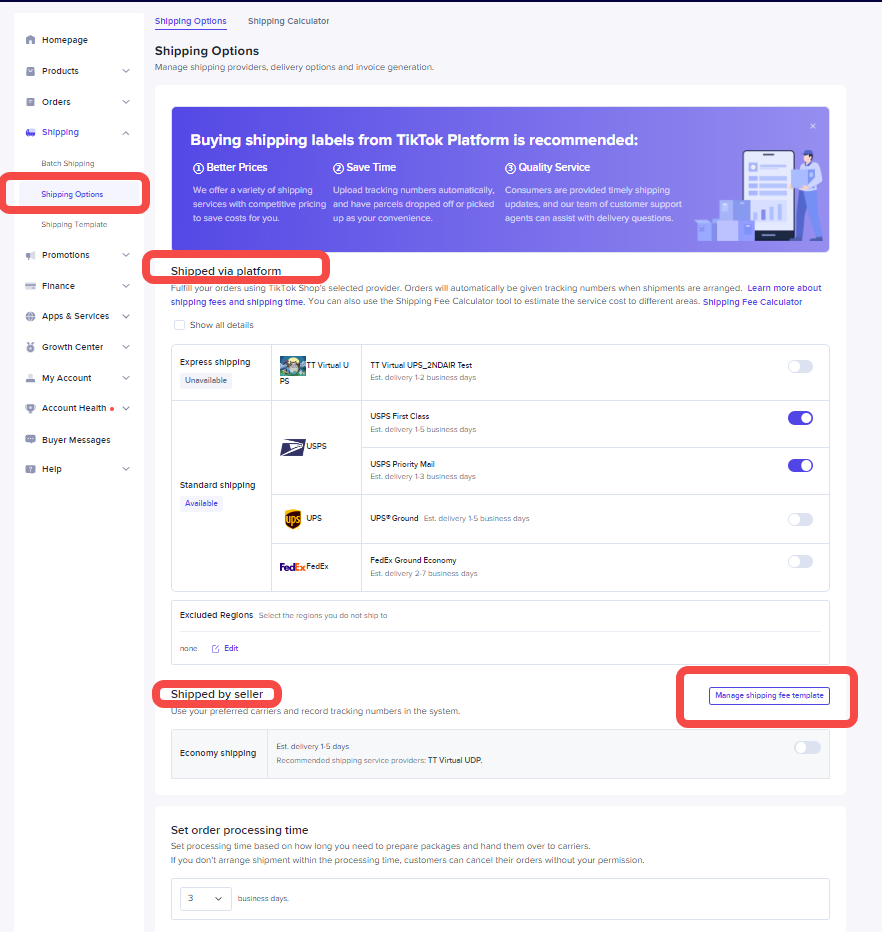 图 1:2025 年旧版 Shipping Options 页面,显示旧版平台发货和商家自发货区域、承运服务、排除地区及模板入口(现行入口与规则以当前官方页面为准)。
步骤三:配置自发货运费模板(Shipping Template)
官方资料明确说明:若将 Seller Shipping 设为 preferred shipping option,在上架商品前需完成运费模板设置;若未完成,上传商品时系统会弹出提示(reminder)。
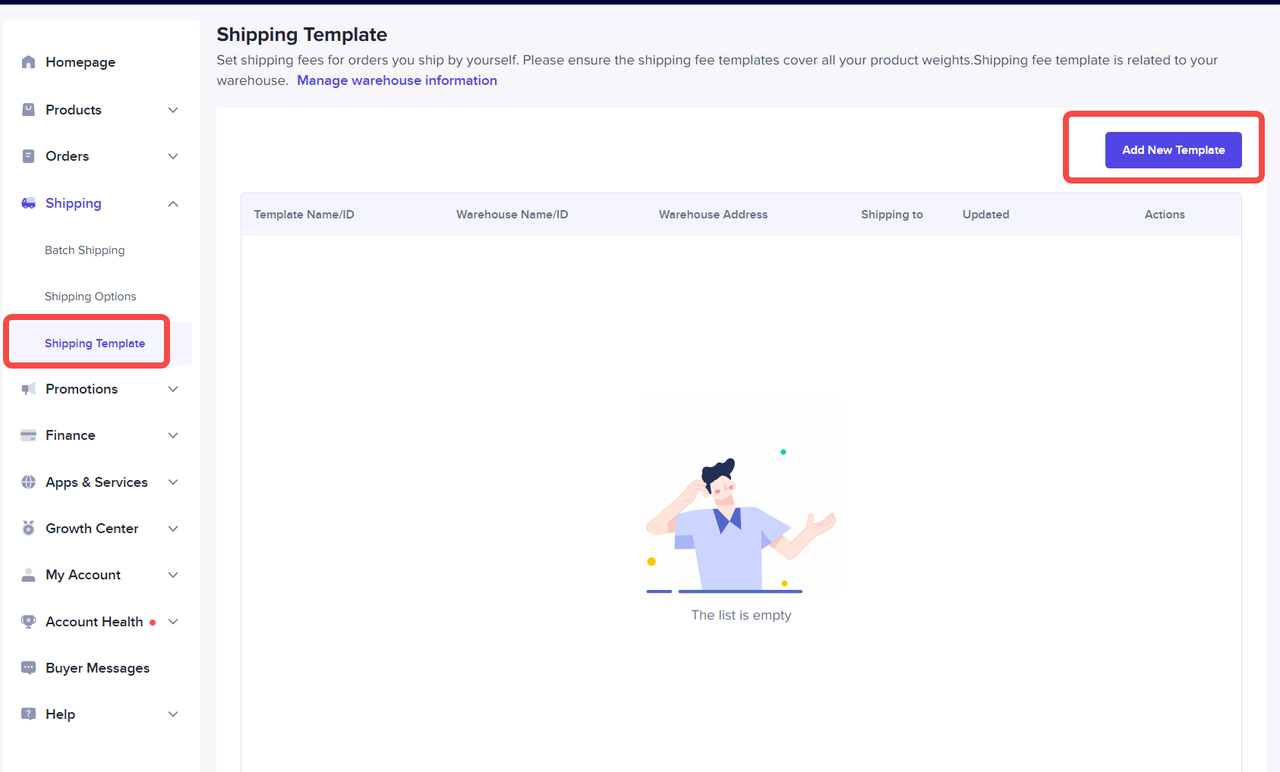 图 2:2025 年旧版 Shipping Template 空列表及 Add New Template 按钮(本图为旧版界面参考,现行入口与规则以当前官方页面为准)。
运费模板创建流程
- 进入模板页面:在 Seller Center 中点击
Shipping>Shipping Template(或在 Shipping Options 页面点击对应按钮)。 - 新建模板:点击 Add New Template。
- 填写基础信息:
- Template name:支持自定义模板名称。
- Shipping from:系统自动带出绑定的仓库所在国家、城市和州,不可编辑。
- Shipping to:目的国家,不可编辑。
- 设置排除区域与配送区域:
- Excluded Areas(排除区域):对于不提供配送的地区,卖家可设为排除区域,属于排除区域的买家将无法下单。
- Delivery areas(配送区域):卖家可为不同区域组设置不同的运费规则。
- New region:卖家可创建新的区域组(如美国本土与非本土属地等)并分别配置费率。
- 选择运费计算模式(Rate Models):
- 按件计费(By Product quantity):件数阶梯需覆盖 0 至 20 件。
- 按重计费(By Product weight):重量阶梯需覆盖 0 至 100 磅(LBs)。
- 固定运费(Flat rate):也可为每项配送服务设置固定运费。
- 提交核对:编辑完成后点击 Submit。若有服务等级的运费规则尚未开启,系统会协助卖家进行再次确认。
区域分配核心规则(Unassigned Areas)
配置运费模板时需注意官方对区域分配的明确要求:
- 全量归属:每个区域(area)必须归入排除区域(excluded area)或某个配送区域组(region)。
- 不可跨组重复:若某个区域已被分配至一个 region,则无法在其他 region 中重复选择;如需重新划分,必须先从原区域组中移除。
- 处理未分配区域(Unassigned Areas):若有区域既未归入任何配送区域,也未设为排除区域,系统会将其列在“Unassigned Areas”中,需由卖家完成分配。
记住这几件事
在 Logistics > Warehouses 中配置发货与揽收地址,当前官方规则支持一个账号设置一个仓库。
后台 Shipping Options 页面提供 Upgraded TikTok Shipping 与 Seller Shipping 等选项,具体可选服务以卖家后台实际展示为准。
将 Seller Shipping 设为 preferred shipping option 时,后续新订单由卖家自发货履约,现有订单不受影响。
将 Seller Shipping 设为首选发货方式后,上传商品前需先完成运费模板设置,否则上传商品时会出现提示。
运费模板中每个区域必须归入可配送区域或排除区域,未分配区域会显示在 Unassigned Areas 中供卖家分配。
你可能还想知道
上传商品时提示需要设置运费模板是怎么回事?
官方说明指出,若卖家将 Seller Shipping 设为了 preferred shipping option,在上传商品前需完成运费模板设置。如果未完成,上传商品时系统会弹出相应提醒(reminder)。
运费模板中的 Unassigned Areas 提示需要如何处理?
根据官方模板规则,所有区域必须明确归入排除区域(Excluded Areas)或某个配送区域组(Region)。若有区域未作任何归属,会出现在 Unassigned Areas 列表中,需要卖家手动将其指定分配。
修改首选发货方式(Preferred Shipping Option)后,已有订单会受到影响吗?
不会。官方资料明确说明,设置新的首选发货方式后,即将到来的新订单将按新设置履约,现有订单不受影响(Existing orders will not be affected)。
Excluded Areas(排除区域)有什么作用?
针对卖家不提供派送的非配送区域,卖家可在模板中将其添加为 Excluded Areas。设置后,位于这些排除区域的买家将无法对该商品下单。
参考来源
这一篇,先记到这里。